
배치 · 2026년 업데이트
프리미엄 책상 꾸미기, 하나씩 차근차근
좋은 작업 환경은 멋진 모니터 한 대로 완성되지 않습니다. 아무것도 튀어나오지 않고, 아무 소리도 나지 않으며, 손으로 더듬어 설정할 일이 없는 전체입니다. 실제로 결정을 내리는 순서대로 방법을 소개합니다.
사진으로 보기
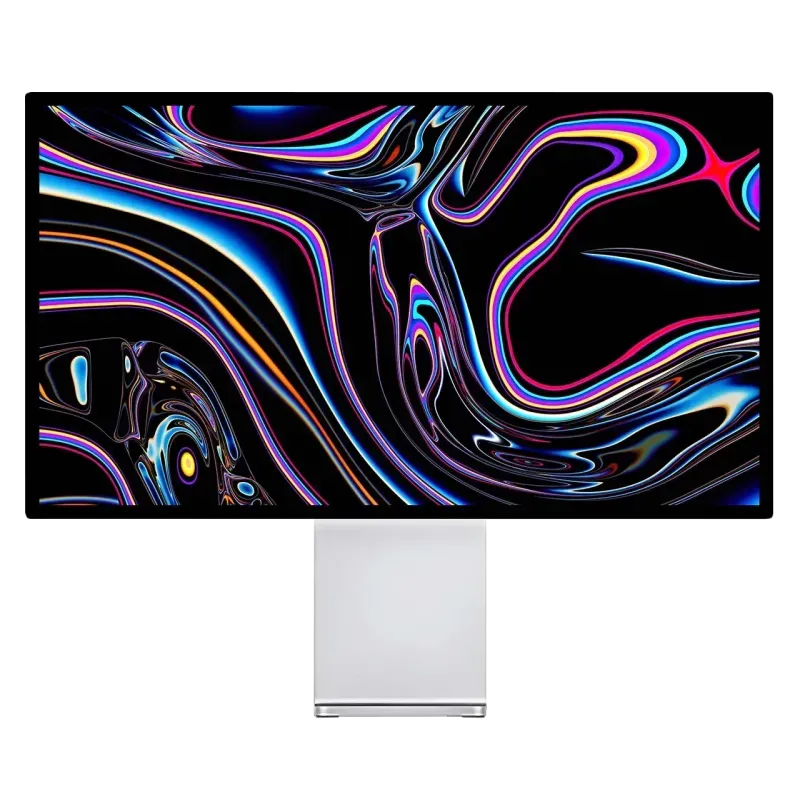
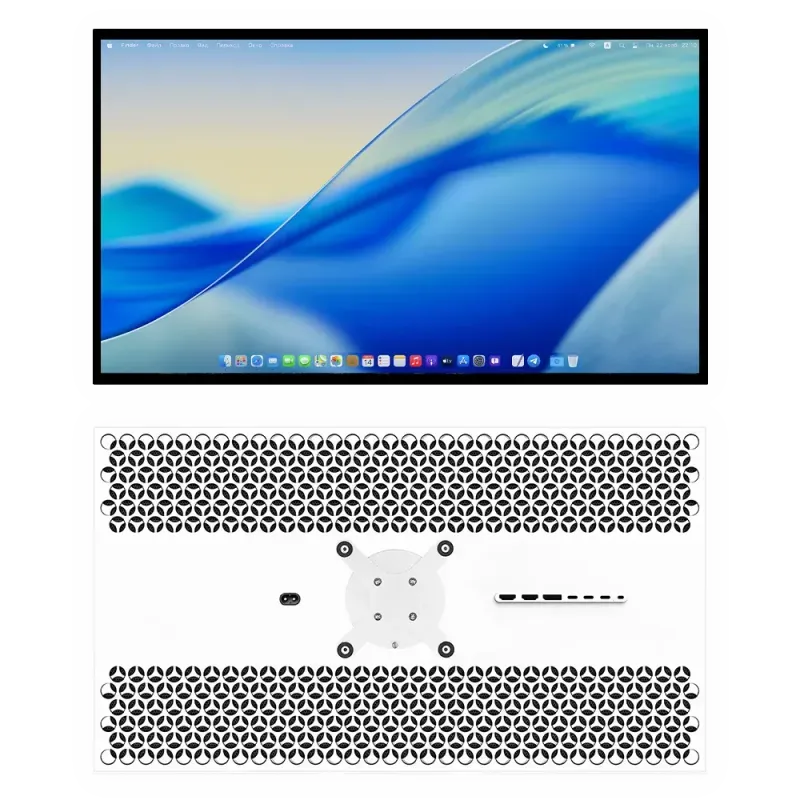
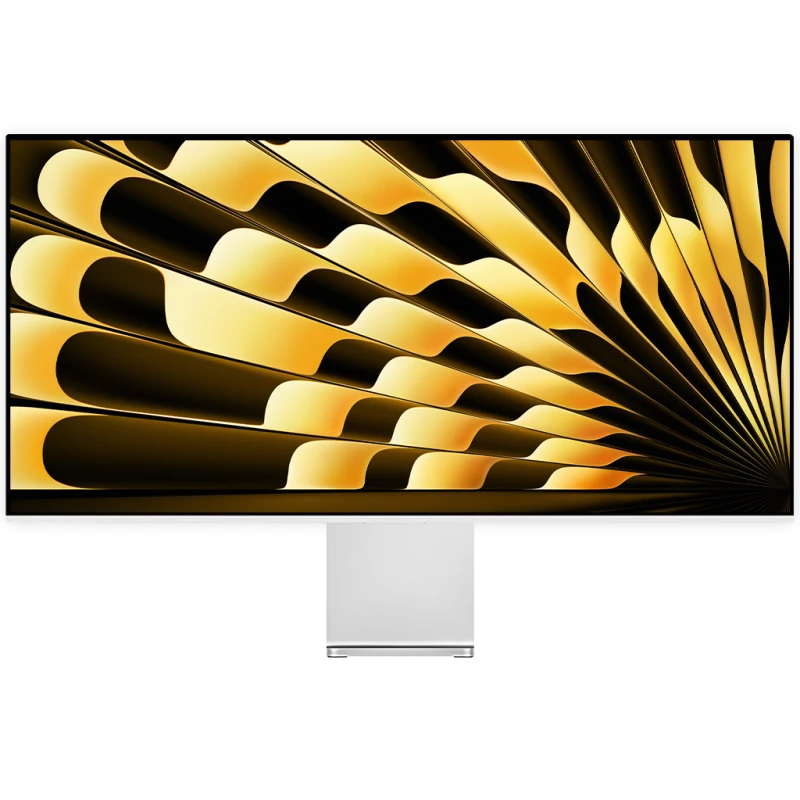
세 가지 작업 환경, 세 가지 구성
매번 같은 원리입니다: 모니터 하나, 거치대 하나, 보이는 케이블 하나.
방법
다섯 가지 결정, 이 순서대로
책상 깊이를 재보세요
무엇보다 먼저입니다. 가능한 화면 크기를 결정하는 것이 바로 이것입니다: 깊이가 70cm 미만이면 32인치는 견디게 됩니다. 27인치는 가로 약 62cm, 32인치는 약 71cm, 40인치 21:9는 약 96cm입니다. 화면 비율 가이드 시청 거리를 자세히 다룹니다.
해상도가 아니라 밀도를 고르세요
8년을 함께할 결정입니다. Mac에서는 Retina 밀도를 노리세요: 27인치 5K에서 218ppi, 32인치 6K에서 223ppi. 사무용 자리라면 139ppi의 32인치 4K가 100%로 읽히는 아주 넓은 면적을 제공합니다. 모든 내용은 다음에서 설명합니다 Retina, ppi 그리고 스케일링.
방 환경에 맞춰 표면 처리를 결정하세요
등 뒤에 창문: 무광. 조명이 통제된 환경: 저반사 유광. 나중에 바로잡을 수 없는 몇 안 되는 선택 중 하나이니, 다음을 보세요 무광과 유광.
책상을 비우세요
조절 스탠드, 클램프형 암, 벽면 거치대 또는 자립형 받침: 어수선한 책상을 넓은 작업면으로 바꿔주는 선택입니다. VESA 100 × 100 어댑터는 모든 모니터에 기본 제공됩니다. 거치 방식 가이드 네 가지 해결 방법을 비교합니다.
케이블 하나로 줄이세요
노트북에서 USB-C는 영상, 주변기기 그리고 충전을 함께 전달합니다: 모니터가 도킹 스테이션이 되고, 책상과 기기 사이에는 선 하나만 남습니다.
케이블을 보이지 않게 정리하기
정돈된 책상과 평범한 책상을 시각적으로 가르는 요소이며, 비용은 거의 들지 않습니다.
- 주변기기를 모니터에 연결하세요, 컴퓨터가 아니라. 키보드, 마우스, 저장장치, 헤드셋: 모두 모니터 허브에 항상 연결된 채로 있고, 책상 위를 가로지르는 것이 없습니다.
- 케이블을 스탠드 암에 통과시키세요 지원되는 경우 그렇게 하시거나, 스탠드를 따라 케이블을 한데 모으세요.
- 멀티탭을 책상 아래에 고정하세요 바닥이 아니라 위쪽으로: 눈에 보이는 어수선함을 가장 크게 줄여주는 방법입니다.
- 영상 케이블에 여유를 두세요 모니터가 가동식 암에 설치된 경우에 한합니다. 그렇지 않으면 높이를 조절할 때마다 빠집니다.
편안함을 좌우하는 디테일
- 정숙성. 이 라인업의 모니터에는 팬이 없습니다: CNC 가공 알루미늄 섀시가 열을 방출합니다. 조용한 방에서 소리가 들리지 않는 이유는 낼 소리가 없기 때문입니다.
- 키보드 조절 기능. DDC/CI 프로토콜 덕분에 패널 아래에서 조이스틱을 찾을 필요가 없습니다: 밝기, 명암비, 색온도를 컴퓨터에서 제어하며 리모컨도 함께 제공됩니다.
- 높이. 모니터 상단이 눈높이 또는 그보다 살짝 아래, 팔을 뻗은 거리에. 120mm 높이 조절 스탠드나 암이면 이 문제가 완전히 해결됩니다.
- 조명. 천장이나 모니터 뒤 벽을 향한 간접 조명은 등 뒤의 스팟 조명보다 눈이 덜 피로하며 — 반사 문제가 생기기 전에 없애줍니다.
효과가 있는 세 가지 구성
- 깔끔한 Mac 작업 환경: 암에 설치한 27인치 5K 한 대, MacBook으로 가는 USB-C 케이블 하나, 모니터 허브에 연결한 키보드와 마우스. 책상 위에는 그 외 아무것도 없습니다.
- 크리에이티브 작업 환경: 가운데에 32인치 6K, 팔레트와 문서용으로 세로로 돌린 보조 모니터, 둘 다 듀얼 폴에 장착.
- 업무와 게임을 겸하는 작업 환경: 듀얼 모드의 27인치 5K 한 대, DisplayPort에 연결한 데스크톱, USB-C에 연결한 노트북, 리모컨으로 전환. 다음을 보세요 모니터 한 대에 컴퓨터 두 대.
자주 묻는 질문
배치: 자주 묻는 질문
책상을 꾸밀 때 무엇부터 시작할까요?
상판의 깊이를 재는 것부터 시작하세요: 가능한 화면 크기를 결정하는 것이 바로 이것입니다. 70cm 미만이면 32인치는 불편해집니다. 그다음이 밀도 선택이고, 마지막이 방의 조명에 따른 표면 처리 선택입니다.
보이는 케이블을 어떻게 줄일까요?
모든 주변기기를 컴퓨터가 아니라 모니터 허브에 연결하고, 케이블은 암이나 케이블 슬리브에 통과시키며, 멀티탭은 책상 아래에 고정하세요. 노트북이라면 그다음부터는 USB-C 케이블 하나로 영상, 데이터 그리고 충전이 모두 해결됩니다.
모니터는 어느 높이에 두어야 하나요?
패널 상단이 눈높이 또는 그보다 살짝 아래, 팔을 뻗은 정도의 거리에. 너무 높은 모니터는 눈을 건조하게 합니다. 위를 볼 때 눈을 덜 깜빡이기 때문입니다.
모니터에서 소음이 나나요?
아니요: 팬 없이 작동하며 CNC 가공 알루미늄 섀시가 방열판 역할을 합니다. 조용한 방에서 실질적인 편안함을 줍니다.
모니터 암과 스탠드 중 어느 쪽?
데스크톱 자리에는 스탠드로 충분하고 더 저렴합니다. 암은 얕은 책상에서, 화면 아래 공간을 비우기 위해, 또는 화면을 누군가에게 돌려주기 위해 필요합니다. 둘 다 기본 제공되는 VESA 100 × 100 마운트를 사용합니다.
아무것도 튀어나오지 않는 책상
VESA 어댑터와 케이블 기본 제공, 팬 없음, 키보드 조절. 유럽 연합 내 2년 보증.
Kuycon 모니터 전체 보기2026년 8월에 작성된 가이드입니다. 사양과 구성품은 모델에 따라 다르니, 구매 전 제품 페이지에서 확인하세요.