
チュートリアル · macOS
MonitorControlでMacの外部ディスプレイの明るさを調整する
Macでは、キーボードの輝度キーは内蔵ディスプレイかApple製ディスプレイにしか効きません。それ以外のモニターでは背面のボタンを操作するしかない — MonitorControlをインストールしない限りは。5分でできる手順をご紹介します。
問題
macOSがモニターの明るさを調整しない理由
モニターのせいではありません。Appleが自社製品にだけ提供している機能なのです。
MacBookでは、明るさの上げ下げは反射的な動作です。キーを2つ押せばバックライトが応えます。ところが外部モニターをつなぐと、その反射は消えます。macOSがスライダーを用意しているのは内蔵ディスプレイ、Apple製ディスプレイ、そしてごく一部のパートナー製モデルだけ。それ以外では、システム設定の「ディスプレイ」に明るさの項目すら表示されません。
しかしモニター側はその機能を備えています。最近のモニターのほぼすべて、そしてKuyconのモニターはすべて、DDC/CI(Display Data Channel / Command Interface)プロトコルに対応しています。これはUSB-C、Thunderbolt、DisplayPort、HDMIのビデオケーブルそのものを通る制御チャンネルで、コンピューターからモニターの設定を操作できます。明るさ、コントラスト、色温度、音量、入力ソースなどです。
macOSはこのチャンネルを使っていないだけです。代わりにそれを行う小さなソフトが必要で、それがまさにMonitorControlです。
ツール
MonitorControlとは
MonitorControlは、2017年からGitHubで開発されている無料のオープンソースのメニューバーアプリです。接続されたディスプレイをすべて検出し、それぞれに明るさ・コントラスト・音量のスライダーを表示します。何より、キーボードの輝度キーと音量キーを復活させます。内蔵ディスプレイと同じ画面上のアニメーションが、外部モニターに対して表示されるのです。
Intel MacとApple Silicon Macの両方で、macOS 11 Big Sur以降で動作し、ドライバーは不要です。データを収集せず、インストールした目的以外のことは何もしません。
手順
MonitorControlのインストールと設定
5つのステップ、コマンドラインは必須ではありません。
アプリをダウンロードする
公式サイトmonitorcontrol.appまたはプロジェクトのGitHubページから最新版を入手し、アプリケーションフォルダにドラッグします。Homebrewを使っているなら、コマンド1つで済みます: brew install --cask monitorcontrol
アクセシビリティのアクセスを許可する
初回起動時、macOSは「システム設定」→「プライバシーとセキュリティ」→「アクセシビリティ」でMonitorControlを許可するよう求めます。アプリがキーボードの輝度キーを検知するために必要な許可で、それ以外は何も読み取りません。
メニューバーのスライダーを確認する
右上にアイコンが現れます。クリックすると、ディスプレイごとにスライダーがあります。Kuyconのスライダーを動かしてください。バックライトがすぐに反応するはずです。反応すればDDC/CIは機能しています。あとは快適さの問題だけです。
キーボードのキーを有効にする
アプリの設定の「キーボード」タブで、外部ディスプレイの明るさをキーで操作する項目を選び、対象のディスプレイを指定します。キーをすべてのディスプレイに同時に効かせるか、ポインターのあるディスプレイだけに効かせるかも選べます。
ログイン時に起動させる
「一般」タブで自動起動にチェックを入れれば、もう気にする必要はありません。MacBookなら内蔵ディスプレイとの同期も有効にしましょう。環境光センサーも含めて、モニターがノートの明るさに追従します。
便利な設定
使い勝手を変える3つのオプション
コントラストと音量。 同じスライダーがコントラストにも、モニターにスピーカーがあれば音量にも用意されています。キーボードの音量キーが、Apple製ディスプレイを操作するのとまったく同じようにモニターを操作します。
最小値より下への減光。 デフォルトでは、MonitorControlはディスプレイの調整範囲をすべて使います。夜に最小値でもまだ明るいと感じるなら、補助としてソフトウェア減光を有効にしてください。バックライトが最低になって初めて働きます。
微調整。 ShiftとOptionを押しながら輝度キーを押すと、MacBookの内蔵ディスプレイと同じように4分の1目盛りずつ調整できます。
代替アプリ
MonitorControlでは物足りないなら
| MonitorControlオープンソース | Lunar無料、有料のPro版あり | BetterDisplay無料、有料のPro版あり | DisplayBuddy有料 | |
|---|---|---|---|---|
| キーボードのキー | 対応 | 対応 | 対応 | 対応 |
| 自動調整 | 内蔵ディスプレイに追従 | 光センサーと時刻 | 対応 | 非対応 |
| 明るさ以外の機能 | コントラスト、音量 | カーブ、プロファイル、サブゼロ | 解像度、仮想ディスプレイ、EDID | プロファイル、プリセット |
| 習得のしやすさ | すぐに使える | 少し設定が必要 | 多機能で複雑 | すぐに使える |
| 向いている人 | 日常的な使用 | 自動輝度調整を求める人 | 複雑な構成 | シンプルさにお金を払いたい人 |
LunarとDisplayBuddyは、スクリーンショット付きで次のページで詳しく紹介しています: macOS・Windows・LinuxでDDC/CIによる明るさ制御.
うまくいかない場合
スライダーは動くのにモニターが反応しない
10件中9件は、MacとパネルのあいだのどこかでDDCコマンドが遮られています。
適切なポートとケーブルの選び方はこちらのガイドをご覧ください: Thunderbolt、USB-C、DisplayPort、HDMI.
さらに詳しく
WindowsやLinuxでは?
同じプロトコルはどのOSからでも操作できます。WindowsではMonitorianとTwinkle Trayが通知領域にディスプレイごとのスライダーを追加し、Linuxではddcutilがコマンドラインですべてを行います。専用ページで詳しく解説しています: macOS・Windows・LinuxでDDC/CIによる明るさ制御.
Kuyconのモニター
Macのために設計された3つのKuyconモニター
すべてDDC/CIに対応し、ノートの充電も兼ねるUSB-Cケーブル1本で接続できます。
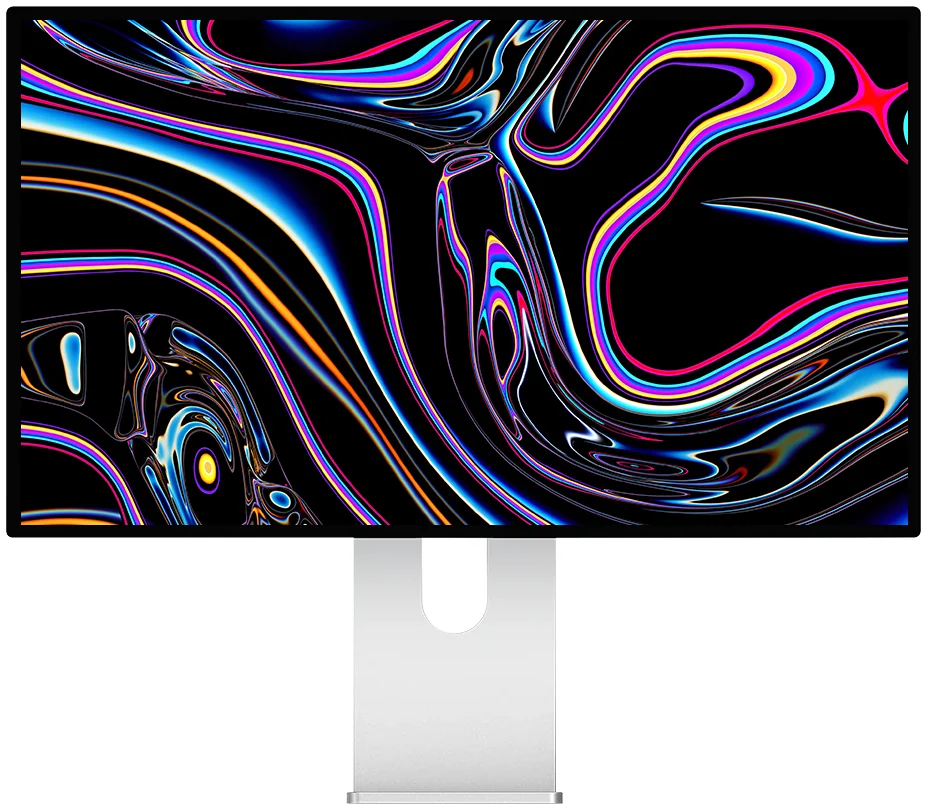
Kuycon G27P
27インチ · 5K · 218 ppi
価格 €939.00 税込
- 解像度5120 × 2880
- パネルIPS Black
- 輝度600 nits
- USB-C96 W給電
選ばれた理由: Studio Displayと同じ画素密度を、USB-Cケーブル1本で。MonitorControlを使えば、MacBookのキーでApple製ディスプレイのように調整できます。
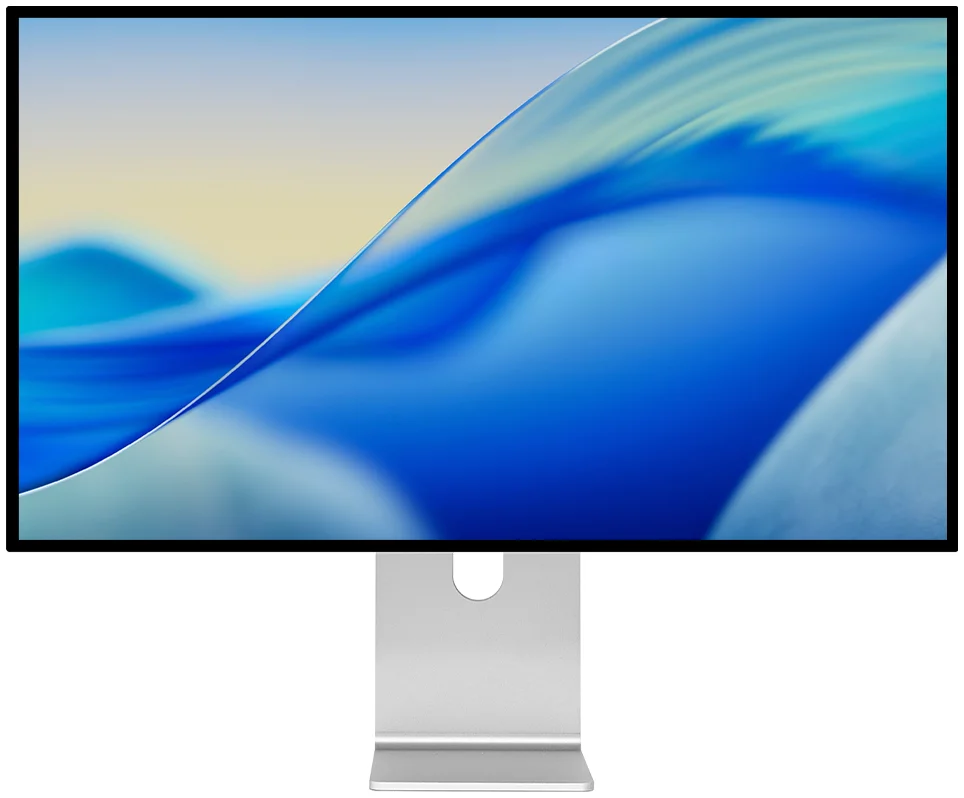
Kuycon G32P
32インチ · 6K · 223 ppi
価格 €1,329.00 税込
- 解像度6144 × 3456
- パネルNano IPS Black
- 輝度500 nits
- コントラスト2000:1
選ばれた理由: Pro Display XDRの後継となる光沢6K。これほど高コントラストなパネルでは、ソフトウェアではなく本来のバックライトを調整できることがすべてを変えます。
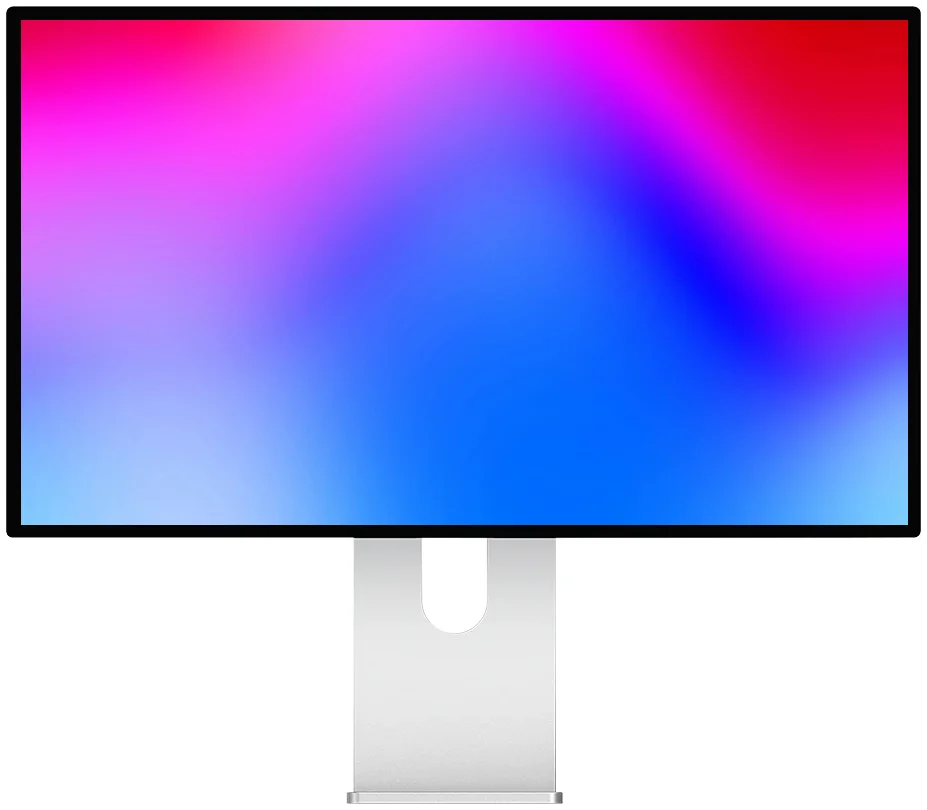
Kuycon P27Z
27インチ · 5K · 最大330 Hz
価格 €1,069.00 税込
- 解像度5120 × 2880
- リフレッシュレート5Kで180 Hz
- 輝度600 nits
- 表面仕上げ光沢ガラス
選ばれた理由: Pro Display XDRのシルエットと5K・180 Hz。スピーカーの音量もMacのキーボードから調整できます。
価格はお使いの通貨で表示されます。アルミ筐体、VESA 100 × 100アダプター、ケーブル付属。これら3モデルでは高さ調整スタンドはオプションです。
FAQ
Macの明るさ調整: よくある質問
MonitorControlは本当に無料ですか?
はい。MITライセンスの自由ソフトウェアで、有料版も広告もありません。コードはGitHubで公開されており、希望すれば寄付でプロジェクトを支援できます。
DDC/CIを使うのに特別なケーブルは必要ですか?
いいえ。DDC/CIコマンドはUSB-C、Thunderbolt、DisplayPort、HDMIなど標準的なビデオケーブルならどれでも通ります。遮断するのは一部のアダプター、KVMスイッチ、DisplayLinkドックだけです。
MonitorControlはM1・M2・M3・M4・M5のMacで動きますか?
はい。Apple Silicon Macはバージョン4から、Intel Macは当初から対応しています。macOS 11 Big Sur以降が必要です。
複数のディスプレイを同時に調整できますか?
はい。ディスプレイごとにスライダーがあり、キーボードのキーはすべてのディスプレイにまとめて効かせることも、ポインターのあるディスプレイだけに効かせることもできます。アプリの設定で選べます。
この調整でモニターが傷むことはありますか?
いいえ。DDC/CIはモニターのボタンとまったく同じコマンドを送ります。VESAが標準化したプロトコルで、20年以上前からこの用途のために設計されています。
KuyconのモニターはDDC/CIに対応していますか?
はい、全モデルが対応しています。G27P、G32P、P27Z、P27D、G32X、P32K、P40Kなど。明るさ、コントラスト、音量をMacから操作できます。
Macに従うモニター
光沢ガラスの5K・6Kモニターを、Apple製ディスプレイのようにキーボードから操作。2年保証、ヨーロッパでのアフターサービス。
ラインナップを見る本ガイドは2026年9月に執筆。MonitorControlはKuyconとは無関係の独立したソフトウェアです。価格はお使いの通貨で表示され、変更される場合があります。製品ページでご確認ください。