
Guide d’achat · Mis à jour en 2026
Le bon écran pour un MacBook Pro ou un MacBook Air
Un MacBook Apple Silicon pilote un écran 5K ou 6K natif par un seul câble — qui transporte aussi la charge. Reste à choisir la bonne densité de pixels : c’est elle, et non la taille, qui détermine si votre texte sera aussi net que sur l’écran intégré du portable.
Notre sélection
Trois écrans pour un MacBook
Du plus abordable au plus spacieux, selon ce que vous faites de votre portable une fois posé sur le bureau.
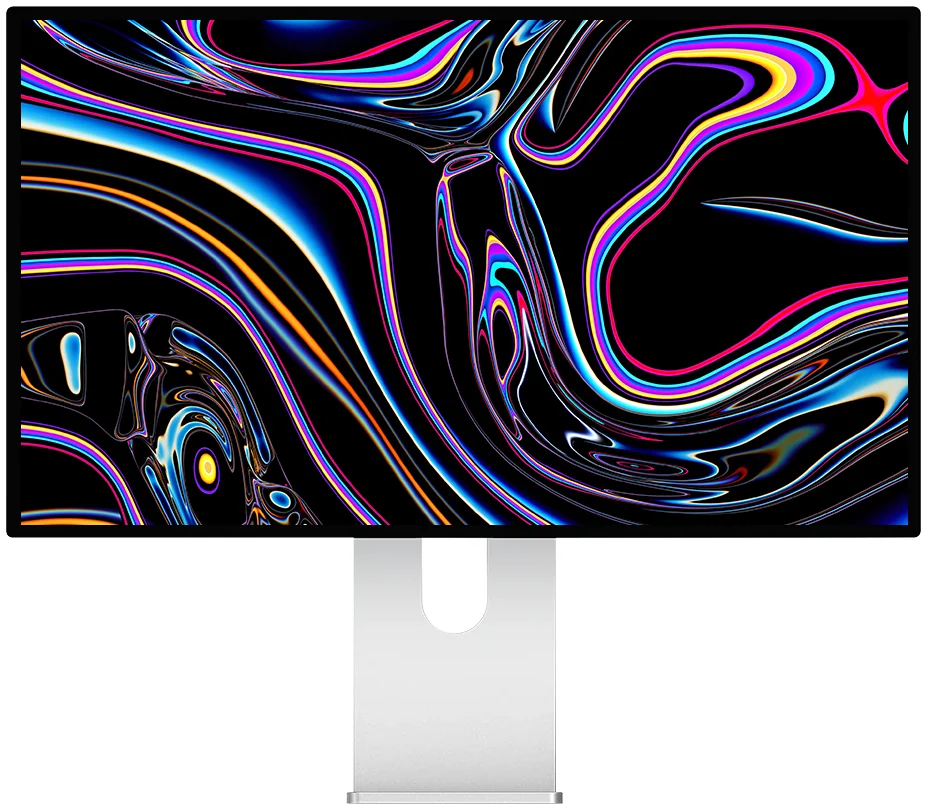
Kuycon G27P
27" · 5K · 218 ppp
Dès 939,00 € TTC
- Résolution5120 × 2880
- Densité218 ppp
- DalleIPS Black
- Contraste2000:1
- Luminosité600 nits
- USB-C100 W
Pourquoi on le recommande : 218 ppp, c’est exactement la densité que macOS attend pour afficher du vrai Retina. Le texte est aussi net que sur la dalle du MacBook, en beaucoup plus grand — et l’USB-C recharge le portable par le même câble.
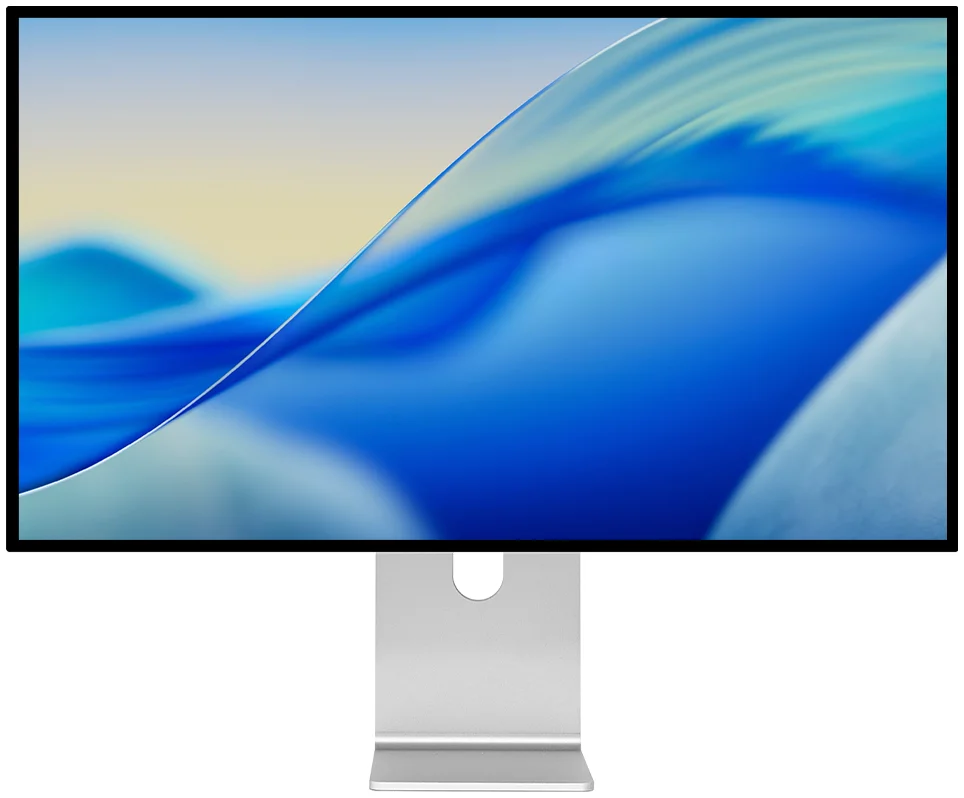
Kuycon G32P
32" · 6K · 223 ppp
Dès 1 329,00 € TTC
- Résolution6144 × 3456
- Densité223 ppp
- DalleIPS Black
- Contraste2000:1
- ConnectiqueDP 2.1, 2 HDMI 2.1
- USB-C100 W
Pourquoi on le recommande : même densité Retina que le G27P, mais sur 32 pouces : vous gagnez un tiers d’espace de travail sans perdre un gramme de netteté. Le bon choix si vous travaillez à deux fenêtres côte à côte toute la journée.
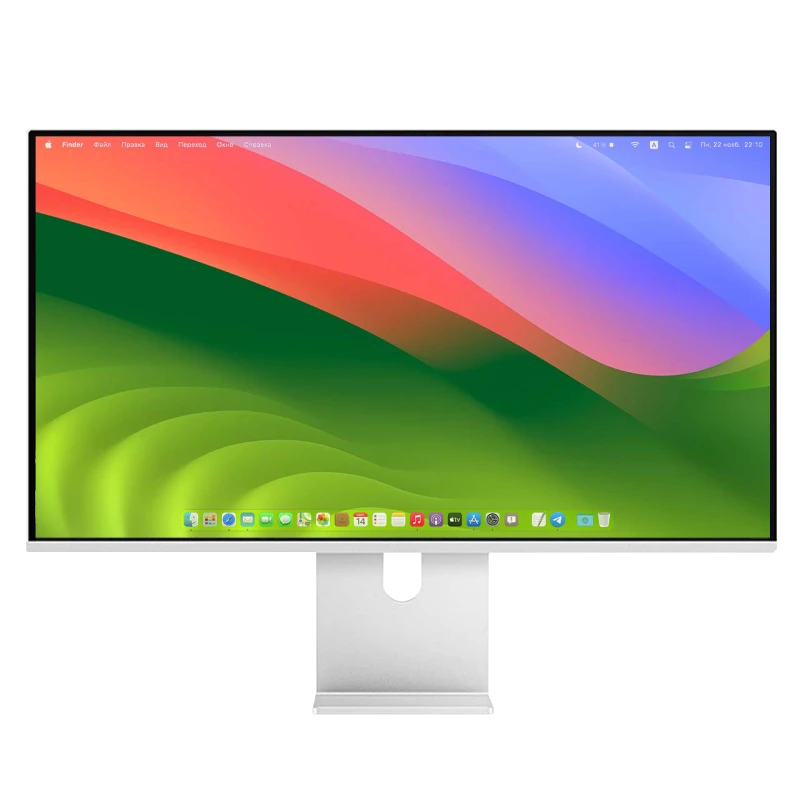
Kuycon P27L
27" · 4K · mat
Dès 499,17 € TTC
- Résolution3840 × 2160
- Densité163 ppp
- DalleIPS
- Luminosité400 nits
- Finitionmate
- USB-Coui
Pourquoi on le recommande : le ticket d’entrée pour un grand écran USB-C sur MacBook Air, sous les 500 €. À 163 ppp, le texte est moins net qu’en 5K — nous expliquons pourquoi plus bas — mais la finition mate en fait un excellent écran pour un bureau très éclairé.
Le point décisif
Pourquoi la densité compte plus que la taille
C’est la seule notion à comprendre avant d’acheter un écran pour un Mac.
macOS est conçu autour d’une densité d’environ 220 pixels par pouce. À cette densité, le système dessine chaque élément d’interface sur exactement quatre pixels physiques : c’est ce qu’Apple appelle le Retina, et c’est ce qui donne aux polices leur netteté caractéristique.
Un écran qui s’écarte de cette densité oblige macOS à faire un calcul intermédiaire. Le résultat reste très correct, mais les traits fins des caractères tombent entre deux pixels physiques : le texte paraît légèrement adouci, et la fatigue se fait sentir après quelques heures de lecture.
| Écran | Définition | Densité | Rendu sous macOS |
|---|---|---|---|
| MacBook Pro 14" / 16" | 3024 × 1964 / 3456 × 2234 | 254 ppp | Retina natif |
| Kuycon G27P / P27Z — 27" 5K | 5120 × 2880 | 218 ppp | Retina natif, mise à l’échelle 2× |
| Kuycon G32P — 32" 6K | 6144 × 3456 | 223 ppp | Retina natif, mise à l’échelle 2× |
| Kuycon P27L / P27D — 27" 4K | 3840 × 2160 | 163 ppp | Mise à l’échelle non native |
| Kuycon P32K / P32T — 32" 4K | 3840 × 2160 | 139 ppp | Confortable sans mise à l’échelle |
Le 32" 4K est le seul format qui se lit correctement à 100 %, sans mise à l’échelle : les éléments y sont simplement plus grands.
Un seul câble, vraiment
C’est l’argument le plus concret pour un portable. Un câble USB-C entre le MacBook et l’écran transporte l’image en définition native, les périphériques branchés sur l’écran, et jusqu’à 100 W de charge. Vous arrivez au bureau, vous branchez une prise, tout est connecté.
Une nuance sur la charge : 100 W couvrent largement un MacBook Air et un MacBook Pro 14 pouces. Sur un MacBook Pro 16 pouces, dont le chargeur d’origine délivre davantage, la recharge sera plus lente lorsque la machine travaille à plein régime — l’ordinateur ne se déchargera pas pour autant en usage courant.
Travailler capot fermé
Le mode capot fermé transforme le portable en unité centrale posée sur le côté. Trois conditions, et elles sont toutes simples : le MacBook doit être alimenté — ce que fait l’USB-C de l’écran —, un clavier et une souris externes doivent être connectés, et l’écran externe doit être actif avant de refermer le capot.
Si le Mac s’endort en fermant l’écran, c’est en général que la charge n’est pas détectée. La marche à suivre complète figure dans notre guide de branchement et de dépannage.
Brillant ou mat, pour un portable ?
La dalle d’un MacBook est brillante. Poser à côté un écran mat crée un léger décalage de rendu : les couleurs paraissent un peu moins saturées sur l’écran externe. Si vous travaillez souvent avec les deux écrans allumés, un modèle à finition brillante antireflet comme le G27P ou le G32P se marie mieux avec le portable.
À l’inverse, si votre bureau fait face à une fenêtre, ou si vous travaillez capot fermé la plupart du temps, la finition mate du P27L ou du P40K règle les reflets une fois pour toutes.
Et le pied ?
Un point à connaître avant de commander : les écrans Kuycon sont livrés avec un adaptateur VESA 100 × 100 et leurs câbles, mais le pied réglable se choisit à part — soit dans un pack écran + pied, soit séparément. C’est ce qui permet à ceux qui possèdent déjà un bras de bureau de ne pas payer un pied dont ils n’ont pas l’usage. Nous détaillons les options dans le guide des pieds et supports.
FAQ
Écran pour MacBook : questions fréquentes
Quel écran choisir pour un MacBook Pro ?
Un 27 pouces 5K comme le G27P si vous travaillez surtout sur du texte, du code ou du design : ses 218 ppp correspondent à la densité Retina que macOS attend. Un 32 pouces 6K comme le G32P si vous avez besoin de plus d’espace sans perdre en netteté.
Un MacBook Air peut-il piloter un écran 5K ?
Oui. Les MacBook Air Apple Silicon gèrent un écran externe en 5K via leur port Thunderbolt / USB-C, avec la mise à l’échelle HiDPI automatique. Le nombre d’écrans externes pris en charge simultanément varie selon la génération de puce : vérifiez ce point sur la fiche technique de votre modèle si vous prévoyez d’en brancher deux.
Le câble de l’écran recharge-t-il le MacBook ?
Oui, jusqu’à 100 W sur les modèles équipés d’un USB-C : image, données et alimentation passent par le même câble. C’est amplement suffisant pour un MacBook Air ou un MacBook Pro 14 pouces ; sur un 16 pouces en pleine charge de travail, la recharge sera simplement plus lente.
Un écran 4K suffit-il pour un MacBook ?
Il fonctionne parfaitement, mais le rendu du texte n’est pas le même. Sur 27 pouces, une dalle 4K affiche 163 ppp : macOS applique une mise à l’échelle non native et les caractères paraissent légèrement adoucis. Sur 32 pouces, la dalle 4K descend à 139 ppp et devient au contraire confortable à lire sans aucune mise à l’échelle.
Le pied est-il fourni avec l’écran ?
L’écran est livré avec son adaptateur VESA 100 × 100 et ses câbles. Le pied réglable en hauteur se commande soit dans un pack écran + pied, soit séparément, ce qui évite de le payer si vous utilisez déjà un bras de bureau.
Un seul câble entre votre MacBook et un vrai Retina
Livraison et service après-vente en Europe, garantie de 2 ans dans l’Union européenne. Du 4K à moins de 500 € au 6K de 32 pouces, choisissez la densité qui correspond à votre usage.
Voir tous les écrans KuyconGuide rédigé en août 2026. Les caractéristiques sont celles publiées par le fabricant à cette date et sont susceptibles d'évoluer ; vérifiez la fiche produit avant l'achat. Les prix Kuycon s'affichent dans votre devise.