
Guide Mac · 2026
La 5K2K sur Mac, bien réglée
Un écran 34 pouces en 5120 x 2160 comme le Kuycon W34KB offre à un Mac plus de deux fois les pixels d'un ultra-large classique. Pour en tirer le meilleur, il vaut la peine de comprendre comment macOS met l'interface à l'échelle, et de choisir la bonne taille en deux clics.
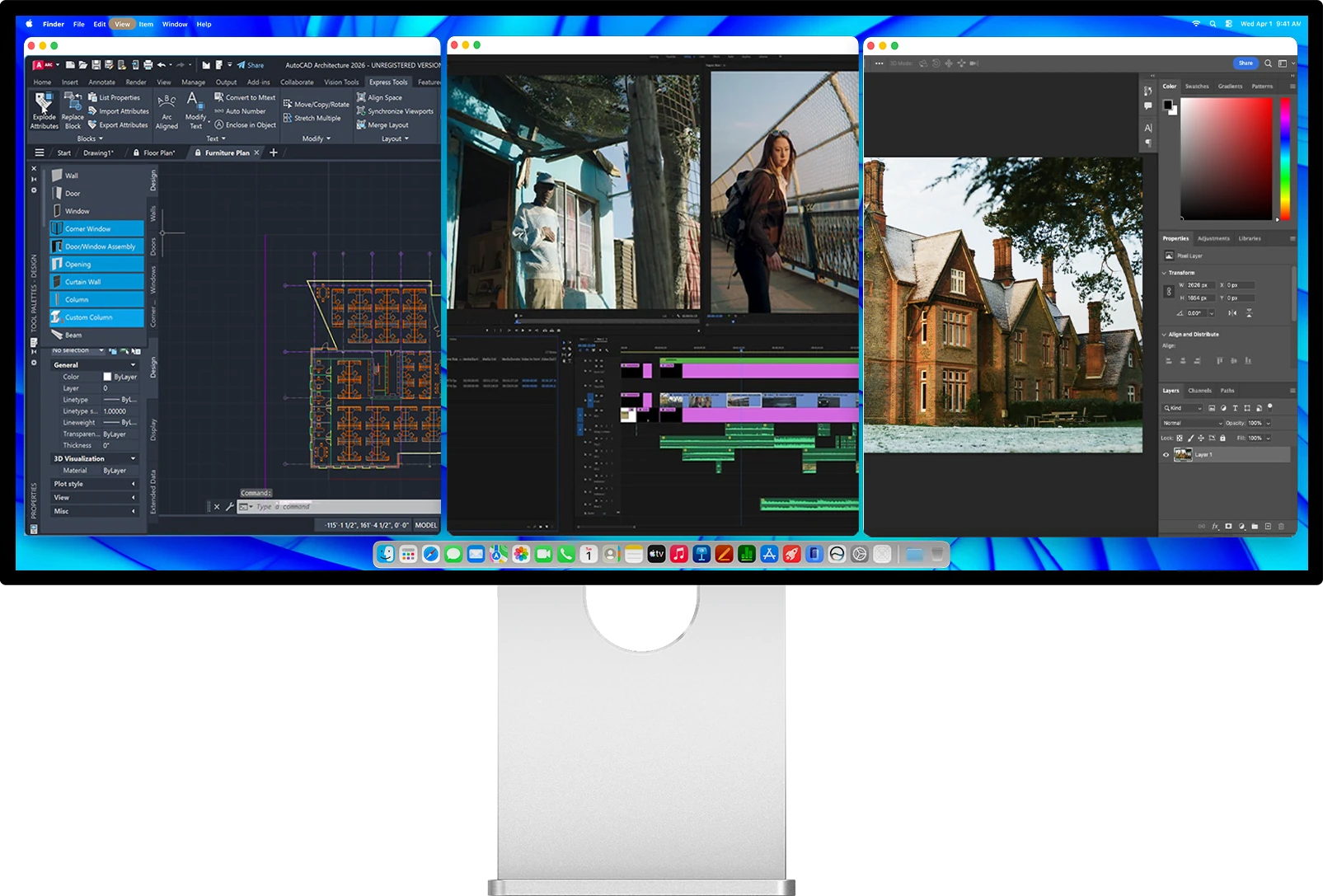
Pourquoi 163 ppp est un cas particulier sur macOS
macOS dessine son interface pour deux densités de pixels. Autour de 110 pixels par pouce, il affiche tout en 1x : un point d'interface égale un pixel. Autour de 220 pixels par pouce, sur les écrans Retina, il affiche tout en 2x : chaque point est dessiné avec quatre pixels, ce qui donne ce texte qui semble imprimé.
Le W34KB se situe à 163 ppp, pile entre les deux. En 1x, le texte serait trop petit pour être lu confortablement ; en 2x exact, il serait très net mais très grand. La réponse est une taille mise à l'échelle, que macOS gère bien et qui, sur une dalle aussi dense, reste nette.
Les trois options
Ce que macOS peut afficher sur un écran 5120 x 2160
| Natif 1:15120 × 2160 | 2x exactéquivaut à 2560 × 1080 | Mis à l'échelleéquivaut à environ 3440 × 1440 | |
|---|---|---|---|
| Taille de l'interface | très petite | très grande | confortable |
| Espace de travail | maximal | celui d'un écran 2560 × 1080 | celui d'un ultra-large 34 pouces |
| Netteté du texte | nette mais minuscule | parfaite | très nette |
| Charge graphique | faible | faible | plus élevée |
| Notre conseil | à éviter | si vous êtes loin ou voulez un grand texte | recommandé |
La liste exacte des tailles proposées dépend de votre Mac et de votre version de macOS.
Comment fonctionne une taille mise à l'échelle
Quand vous choisissez une taille comme « équivaut à 3440 x 1440 », macOS dessine tout le bureau au double de cette taille, en 6880 x 2880, comme sur un écran Retina, puis réduit l'image aux 5120 x 2160 de la dalle. Vous obtenez l'espace de travail d'un ultra-large 34 pouces classique, avec un texte dessiné à partir de plus de deux fois plus de pixels.
La réduction se voit-elle ? Sur un écran à 109 ppp, oui. À 163 ppp et à distance de lecture normale, le texte reste propre et lisse : c'est le même mécanisme qu'Apple utilise par défaut sur de nombreux écrans de MacBook.
Le coût est côté graphique : le Mac calcule une image plus grande avant de la réduire. Les Mac Apple Silicon s'en chargent sans difficulté pour la bureautique, le développement, la photo et la vidéo.
Si la taille voulue n'apparaît pas
macOS choisit les tailles qu'il propose selon la puce, la connexion et la version du système. Les puces d'entrée de gamme peuvent proposer une liste plus courte. Si aucune taille ne vous convient, prenez la plus proche : un cran au-dessus ou en dessous change peu de chose en pratique. Des utilitaires tiers comme BetterDisplay permettent aussi d'ajouter des tailles HiDPI intermédiaires.
Fréquence et luminosité

Dans le même panneau de réglages, le menu de fréquence de rafraîchissement liste les fréquences que votre Mac peut envoyer au W34KB ; choisissez la plus élevée. Pour régler la luminosité au clavier, le W34KB prend en charge le DDC/CI, et notre article sur MonitorControl explique la mise en place.
En pratique
Régler le W34KB en 4 étapes
Branchez un seul câble USB-C
Reliez le câble fourni au port USB-C amont du W34KB. Il transporte l'image, les données USB et jusqu'à 100 W de charge pour un MacBook.
Ouvrez Réglages Système, puis Moniteurs
Sélectionnez le W34KB. macOS présente les tailles « équivaut à » sous forme de vignettes, du texte le plus grand au plus d'espace.
Choisissez une taille proche de 3440 x 1440
C'est le meilleur équilibre sur un 34 pouces : l'espace d'un ultra-large classique, avec un texte de niveau Retina. Si l'interface vous paraît trop petite, montez d'une taille.
Réglez la fréquence
Dans le menu de fréquence de rafraîchissement, choisissez la valeur la plus élevée proposée pour votre Mac. Gardez la dalle dans son mode natif 5K2K : le mode WFHD à 360 Hz est pensé pour l'esport sur PC.
FAQ
Ultra-large 5K2K sur Mac : questions fréquentes
Le texte est-il net sur un écran 34 pouces 5K2K avec un Mac ?
Oui. À 163 ppp, avec une taille mise à l'échelle comme « équivaut à 3440 x 1440 », macOS calcule le bureau en 6880 x 2880 puis le réduit à la dalle : le texte est nettement plus fin que sur un écran 34 pouces 3440 x 1440 à 109 ppp.
Quelle résolution choisir sur Mac pour le W34KB ?
Une taille « équivaut à » proche de 3440 x 1440. Le 5120 x 2160 natif rend l'interface trop petite, et le 2x exact (2560 x 1080) la rend très grande.
Une résolution mise à l'échelle ralentit-elle le Mac ?
Elle sollicite davantage la puce graphique, car l'image est calculée en plus grand avant d'être réduite. Les Mac Apple Silicon s'en chargent sans difficulté pour le travail courant et la création.
Faut-il installer un pilote ?
Non. Tout Mac Apple Silicon reconnaît le W34KB en USB-C, avec l'image, les données USB et jusqu'à 100 W de charge sur un seul câble.
Pourquoi mon Mac ne propose-t-il pas la taille que je veux ?
La liste des tailles dépend de la puce, de la connexion et de la version de macOS. Choisissez la taille la plus proche, ou ajoutez des tailles HiDPI intermédiaires avec un utilitaire comme BetterDisplay.
Kuycon W34KB
34 pouces 5K2K, 163 ppp, un seul câble USB-C vers votre Mac avec 100 W de charge. À partir de 1 119,00 €.
Voir le W34KBGuide rédigé en octobre 2026. Les tailles proposées par macOS varient selon le modèle de Mac et la version du système.